
Kali saya akan mengerjakan tugas saya tentang cara membuat owncloud server.
Oke langsung saja ke bahan utama terlebih dahulu:
1. Aplikasi Virtual-Box
2. File Virtual-Box Instalasi Debain 8.3
Langsung saja kita mulai lakukan langkah seperti di bawah:
- Buka aplikasi Virtual-Box
- Mulai star fille Debian Virtual-Box Instalasi Debian 8.3
- Masuk untuk log in dan password

- Masukkan perintah di bawah ini

- Lakukan perintah seperti di bawah untuk setting nomor IP jaringan

- kalau sudah tekan tombol CRTL+O lalu Enter CTRL-X
- Selanjutnya lakukan perintah seperti di bawah

- Lakukan perintah seperti di baah untuk megubah link download dvd

- Selanjutkan tambahkan di dalamnya teks seperti gambar di bawah

- Kemudian tekan tombol CTRL+O, Enter dan CTRL+X untuk simpan keluar
- Selanjutnya lakukan perintah seperti gambar di bawah

- Install paket yang di butuhkan, dan lakukan perintah seperti di bawah

- Jika ada gambar seperti di bawah, masukkan password


- Selanjutnya, lakukan perintah seperti di bawah

- Tuliskan perintah seperti gambar di bawah




- Lakukan perintah seperti gambar di bawah untuk mengedit file db.tkj

- Tambahkan yang belum ada seperti gambar di bawah

- Selanjutnya lakukan perintah seperti gambar di bawah untuk mengedit file db.192
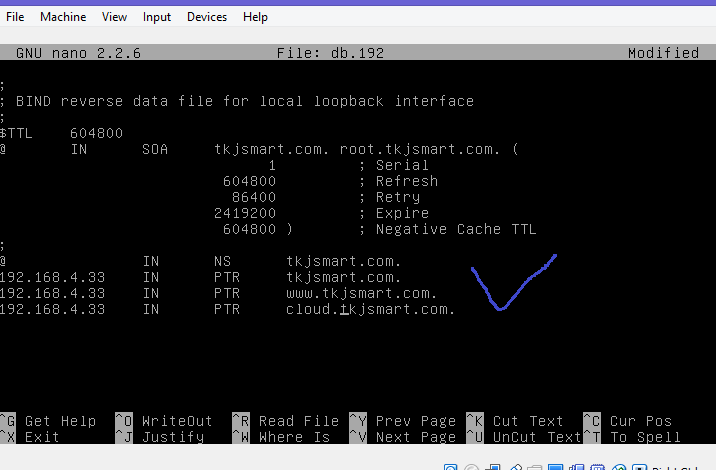
- Kemudian tekan tombol CTRL+O, Enter dan CTRL+X untuk simpan keluar
- Selanjutnya lakukan perintah seperti gambar di bawah

- Tambah tulisan seperti gambar di bawah

- Kemudian tekan tombol CTRL+O, Enter dan CTRL+X untuk simpan keluar
- Selanjutnya lakukan perintah seperti gambar di bawah dan kalau ada tulisan server reload successsful berarti sudah benar

- Selanjutnya lakukan perintah nslookup cloud.tkjsmart.com dan kalau benar akan muncul tulisan seperti gambar di bawah

- Sekarang coba ping cloud tkjsmart.com seperti gambar di bawah

- Selanjutnya masukkan direcroty apache2 dengan perintah seperti gambar di bawah

- Selanjutnya Copy file 000-default.conf menjadi tkj.conf seperti gambar di bawah

- Lakukan perintah seperti gambar di bawah untuk mengedit file tkj.conf

- Lalu masukkan teks seperti gamabr di bawah

- Selanjutnya masukkan perintah seperti gambar di bawah unrtuk mulai tkj.conf

- Selanjutnya lakukan perintah seperti gambar di bawah

- Lakukan perintah seperti gambar di bawah untuk menghentikan 000-default.conf

- Selanjutnya lakukan perintah seperti gambar di bawah

- Selanjutnya lakukan perintah seperti gambar di bawah untuk masuk ke directory

- Download file owncloud dari web server dengan perintah seperti gambar di bawah dan akan berjalan prosesnay seperti gambar di bawah

- Lakukan perintah seperti gambar di bawah untuk Esktrack owncloud yang tadi di download
- Lakukan perintah seperti gambar di bawah untuk membuat file Database

- Lakukan perintah seperti gambar di bawah untuk membuat Database bernama owncloud

- Lakukan juga perintah seperti gambar di bawah untuk menghubung database dengan user

- Kemudian masukkan juga perintah seperti gambar di bawah

- Lakukan perintah seperti gambar di bawah untuk keluar dari mysql root

- Kemudian install owncloud dengan perintah sperti gambar di bawah

- Berikan izin untuk folder owncloud dengan perintah seperti gambar di bawah

- Berikan juga izin agar penyimpanan owncloud bisa berjalan dengan perintah seperti gambar di bawah

- Kemudian buka open sharing center dan tambah nomor IP server ke prefered DNS server seperti gambar di bawah

- Buka browser dan ketikan DNS dari server yang telah di buat (cloud.tkjsmart.com)
- Jika sudah masukkan nama user, password, nama database ke dalam owncloud kemudian klik Selesaikan instalasi seperti gambar di bawah

- Dan terakhir coba upload gambar / video / sebagainya untuk percobaan upload file ke owncloud


